¶ FAQ - Meistgestellte Fragen
¶ Allgemeines zu E-Prüfungen
¶ Wie hängt eine Prüfung On Demand mit E-Prüfungen zusammen?
Bei einer E-Prüfung bearbeiten Sie Ihre Aufgaben digital. Die Software kann aus einem Fragenpool unterschiedliche Aufgaben zusammenstellen und Punkte und Noten berechnen. Bei einer Prüfung On Demand nutzt die TU Darmstadt diese Möglichkeiten, um Ihnen mehrere Termine anzubieten und den Betrieb vor Ort mit weniger Personal zu ermöglichen.
¶ Was ist Moodle Exam?
In Moodle Exam finden Sie Informationen zu E-Prüfungen und bearbeiten Ihre Prüfungsaufgaben. Dieses Moodle hat eigene Serverressourcen und Erweiterungen. So kann die TU Ihre Prüfungsanmeldung aus TUCaN für die Kurseinschreibung nutzen und Prüfungen nach den Allgemeinen Prüfungsbestimmungen durchführen.
¶ Wo kann ich die Aufgabentypen ausprobieren?
Im öffentlichen Übungskurs in Moodle Exam finden Sie kurze Tests mit verschiedenen Aufgabentypen. Wählen Sie die Aufgaben, die Sie für Ihr Fach kennenlernen möchten.
¶ Vorbereitungen
¶ Kann ich meine Buchung ändern?
Ja. Solange der Buchungszeitraum offen ist, können Sie Ihren bisherigen Termin stornieren und anschließend auf demselben Weg einen neuen Termin buchen.
¶ Kann ich meine Buchung stornieren?
Ja, solange das Zeitfenster der Buchung noch geöffnet ist.
¶ Welche Ausweise muss ich mitbringen?
Ihren amtlichen Personalausweis, Ihre amtliche Aufenthaltsgenehmigung oder Ihren amtlichen Reisepass. Bringen Sie auch Ihren dgti-Zusatzausweis mit, sofern Sie einen besitzen. Der Studierendenausweis ist nicht erforderlich und darf nicht verwendet werden.
¶ Welche Zugangsdaten benötige ich?
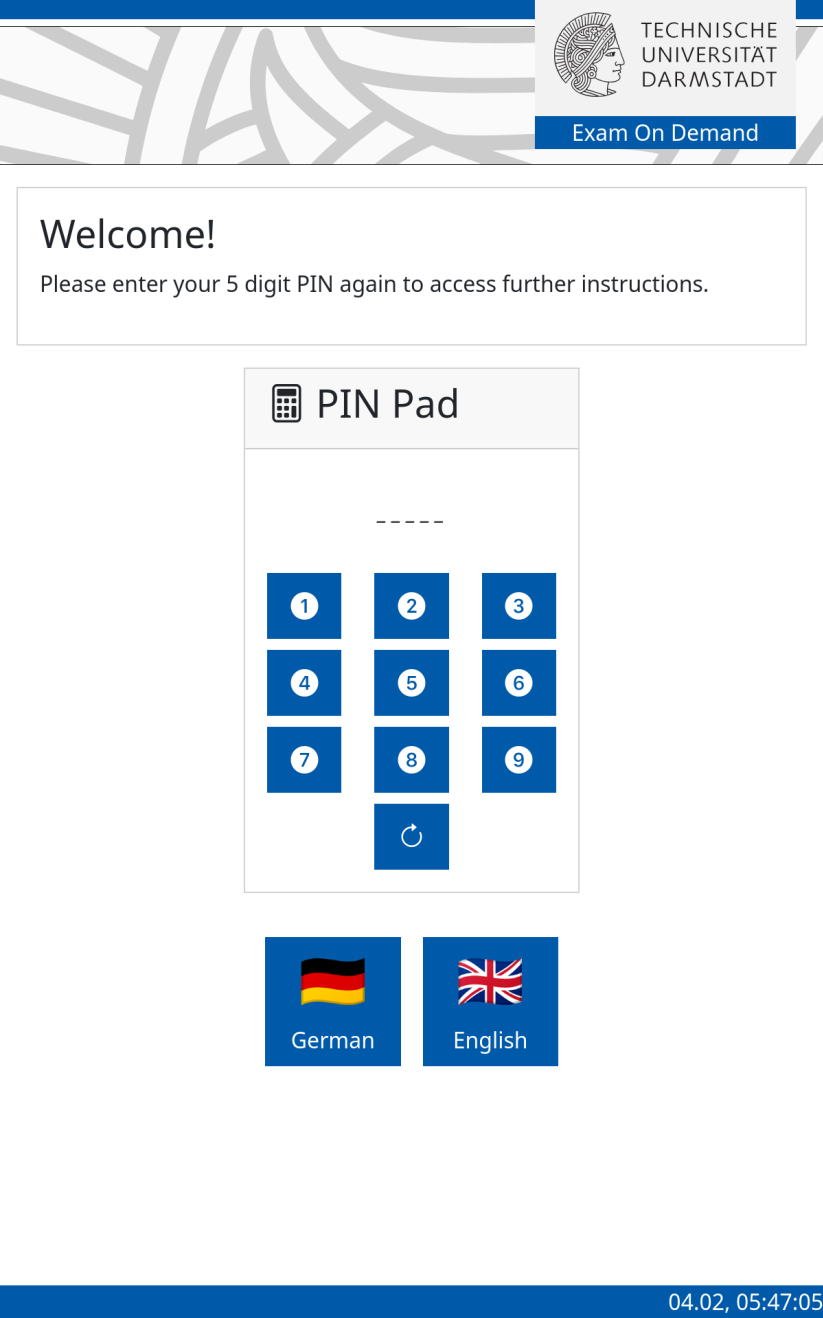
Sie brauchen die fünfstellige PIN aus Ihrer Buchung sowie Ihre TU-ID und Ihr Passwort. Die PIN öffnet die Tür und wird für den Check-in am Servicepoint benötigt. Sie können die PIN auf Ihrem Smartphone bereithalten. Am Prüfungsplatz brauchen Sie die PIN nicht mehr.
¶ Was kann ich bei technischen Schwierigkeiten tun?
Wenn Personal vor Ort ist, sprechen Sie es bitte zuerst an. Können Sie wegen eines technischen Problems nicht fortfahren, können Sie den Termin abbrechen und das E-Prüfungsteam kontaktieren.
¶ Wie viele Demoprüfungen darf ich machen?
Höchstens drei pro Tag.
¶ Wie groß sind die Schließfächer?
Die Schließfächer sind 26,5cm breit, 75cm hoch und 42cm tief. Sie bieten ohne Probleme Platz für einen Rucksack mit einem Volumen von 32 Litern. Es gibt auch einen Kleiderbügel.
¶ Sind Essen oder Getränke erlaubt?
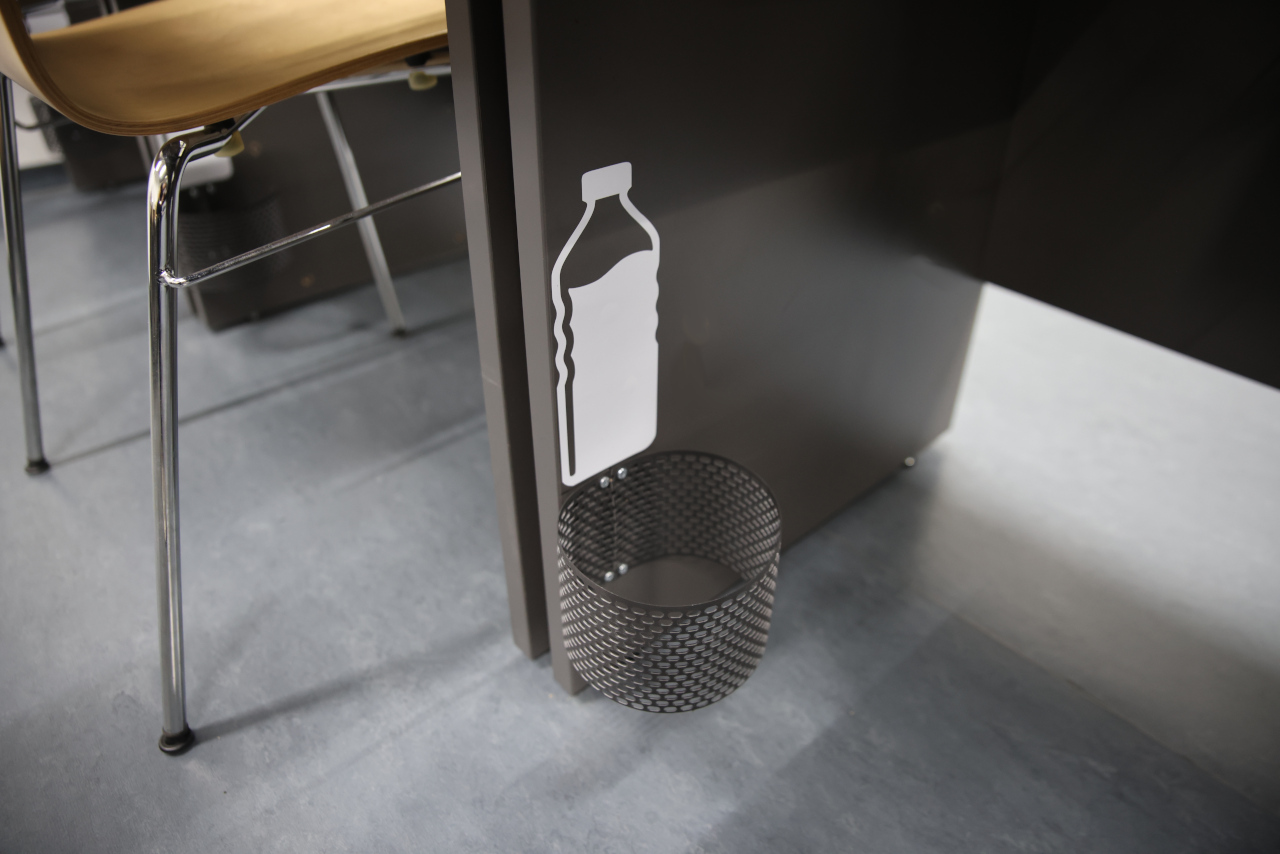
Essen ist im Prüfungsraum nicht erlaubt. Sie dürfen ein Getränk in einer wiederverschließbaren Flasche mitnehmen. Stellen Sie die Flasche in die Halterung am Boden Ihres Prüfungsplatzes. Die Tischplatte muss frei bleiben.
¶ Was unterscheidet die Demoprüfung von der regulären Prüfung?
Nach der Demo sehen Sie Ihre Ergebnisse und Lösungsvorschläge. Bei einer regulären Prüfung erhalten Sie Ihre Note später in TUCaN. Ihre Lehrenden kündigen an, wann Sie Einsicht nehmen können.
¶ Warum kann ich Demo-Termine nur für einen begrenzten Zeitraum buchen?
Damit genügend Termine für reguläre Prüfungen frei bleiben, öffnet die Demobuchung erst nach deren Buchungsschluss. Dann können Sie freie Zeitfenster zwischen den regulären Prüfungen buchen.
¶ Darf ich Ohrstöpsel mitbringen und tragen?
Ja. Sie dürfen gewöhnliche Gehörschutzstöpsel ohne Elektronik tragen. Bitte melden Sie Hörgeräte vorab an.
¶ Darf ich meine Smartwatch oder andere Smart-Devices tragen?
Nein, wie auch bei regulären Prüfungen sind diese unerlaubte Hilfsmittel.
¶ Wie komme ich in den Raum? Zugangskontrolle und PIN
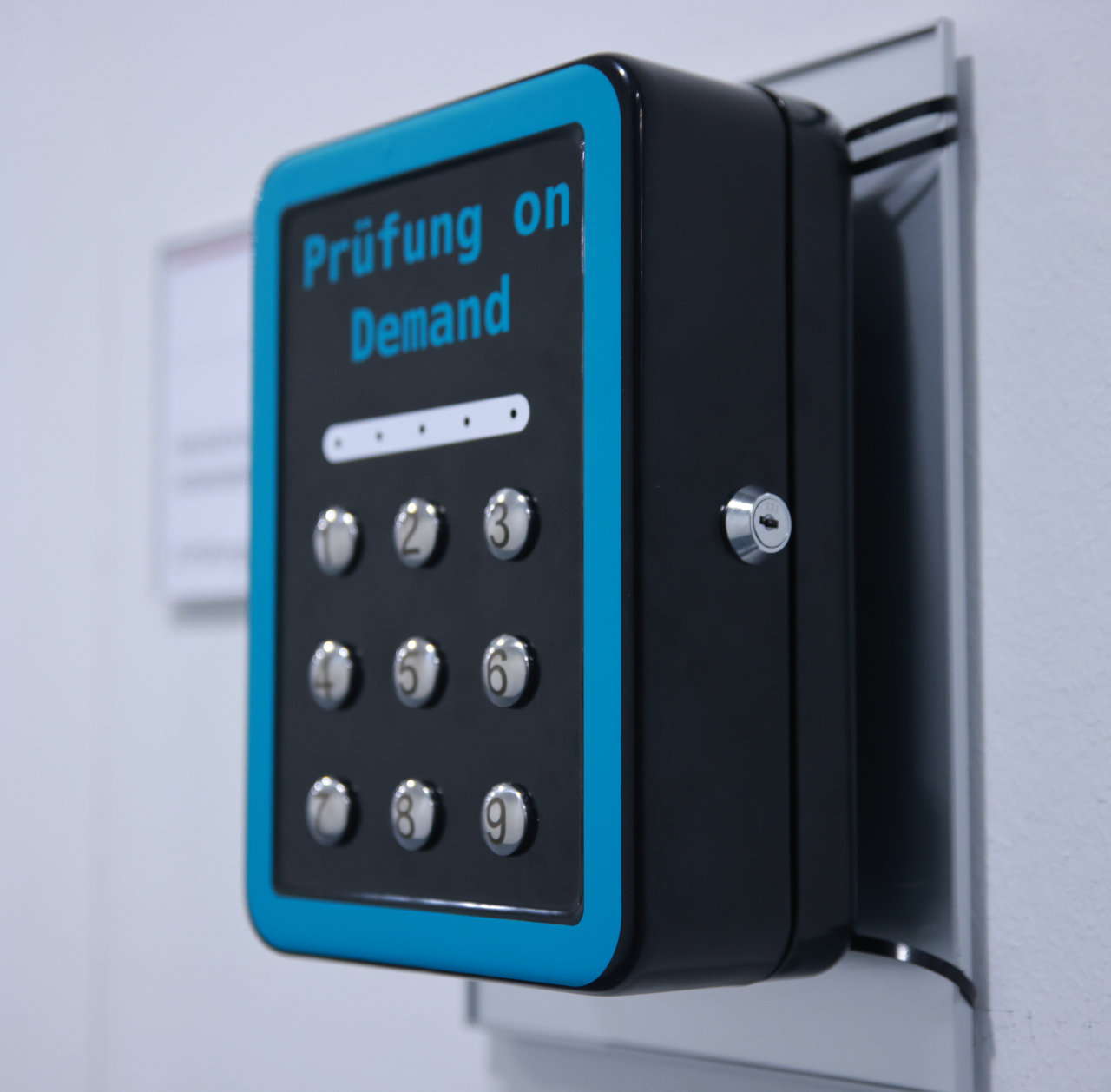
Geben Sie Ihre fünfstellige PIN am Tastenfeld neben der Tür ein. Halten Sie die PIN anschließend für den Check-in am Servicepoint bereit.
Originalgröße öffnen (neuer Tab)
¶ Welche Hilfsmittel sind erlaubt?
Welche Hilfsmittel Sie am Platz verwenden dürfen, steht in den Richtlinien zu Ihrer Prüfung. Legen Sie das Smartphone, das Sie für die Zwei-Faktor-Anmeldung verwenden, nach der Anmeldung mit dem Display nach unten an den hinteren Tischrand. Sie dürfen außerdem ein Getränk und erkennbare Ohrstöpsel mitnehmen. Verstauen Sie Ihre übrigen persönlichen Sachen vor Beginn im Schließfach. Bei einem genehmigten Nachteilsausgleich gelten gegebenenfalls Ihre individuell vereinbarten Regeln. Für andere Personen im Raum können andere Hilfsmittel erlaubt sein, weil sie eine andere Prüfung schreiben.
Originalgröße öffnen (neuer Tab)
¶ Wann brauche ich welche Zugangsdaten und Nummern?
- Ihre fünfstellige PIN brauchen Sie an der Tür und beim Check-in am Servicepoint. Sie können die PIN auf Ihrem Smartphone bereithalten. Sobald Sie Ihre Sachen verstaut haben, brauchen Sie die PIN nicht mehr.
- Die Schließfachnummer und die Sitzplatznummer helfen Ihnen, Ihr Fach und Ihren Platz zu finden. Meist sind beide Nummern gleich. Nach der Prüfung öffnet sich Ihr Schließfach automatisch.
- Ihre TU-ID, Ihr Passwort und Ihren zweiten Faktor brauchen Sie am Prüfungsplatz. Wählen Sie in Moodle Exam zuerst Login via TU-ID.
¶ Check-in und Aufenthalt im Prüfungsraum
¶ Darf im Prüfungsraum gesprochen werden?
Nein, außer anwesendes Personal erlaubt es explizit.
¶ Wie checke ich ein?
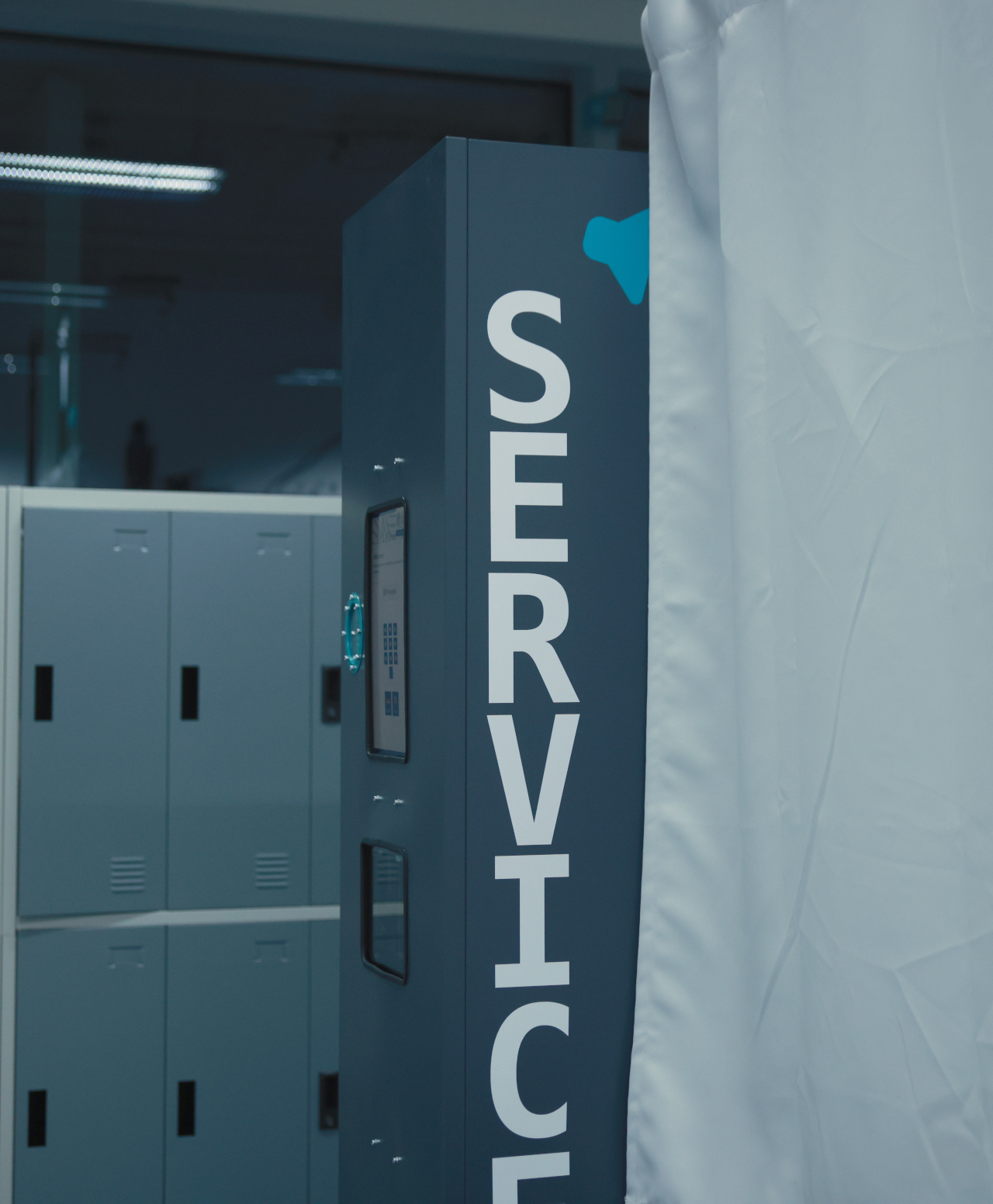
Geben Sie Ihre Raumzugangs-PIN am Servicepoint ein. Auf dem Bildschirm sehen Sie Schritt für Schritt, wie es weitergeht.
Originalgröße öffnen (neuer Tab)
Originalgröße öffnen (neuer Tab)
¶ Wie scanne ich mein Ausweisdokument?
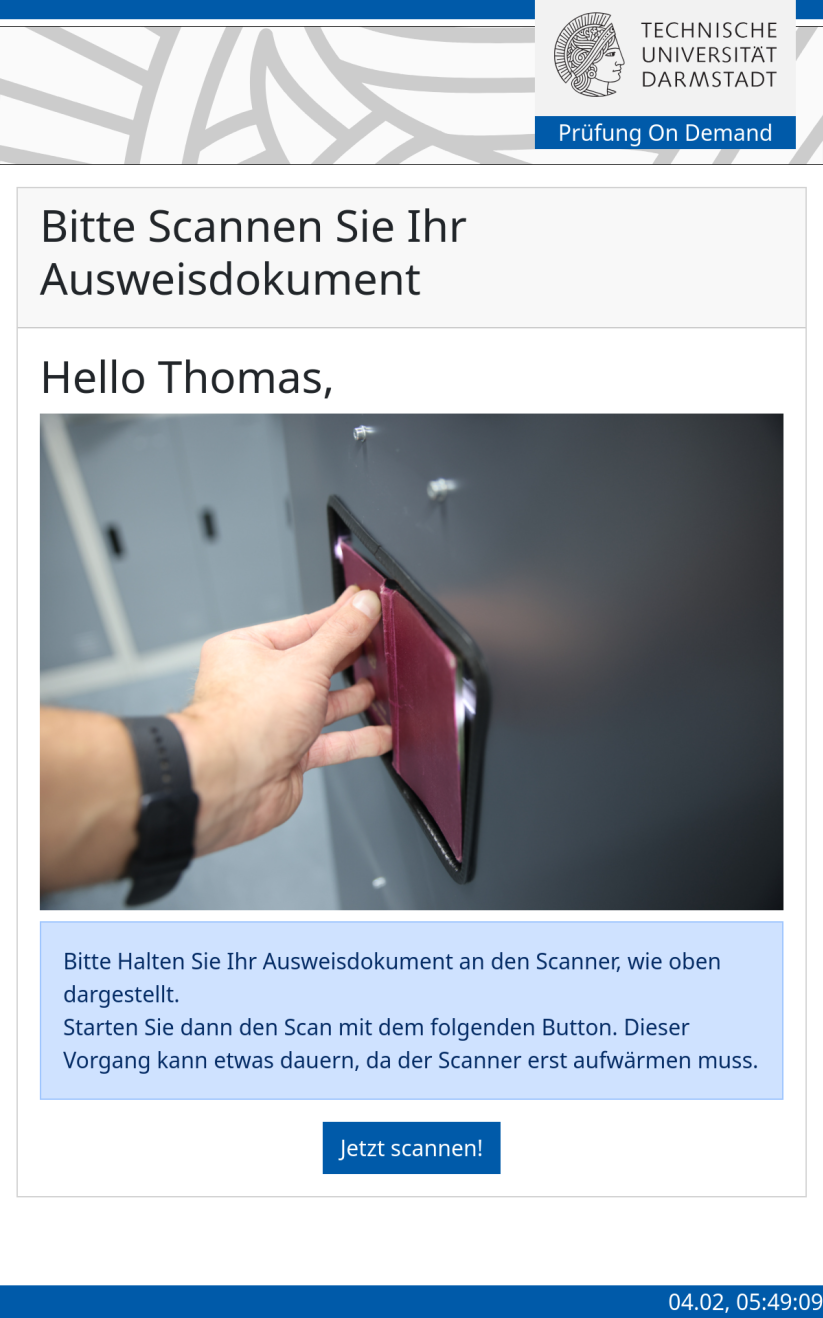
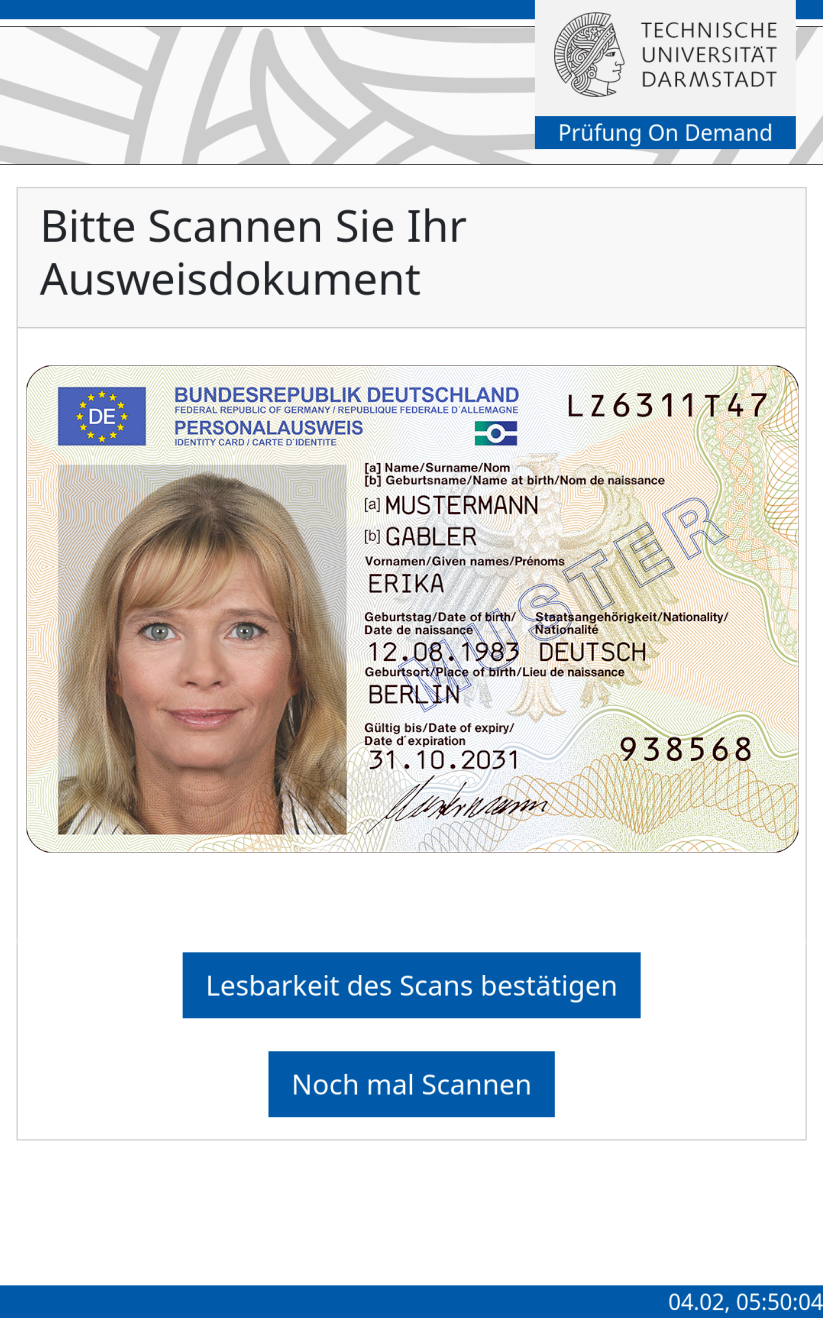
Folgen Sie den Anweisungen am Servicepoint. Sie können Ihren Ausweis an einer beliebigen Stelle und in beliebiger Ausrichtung auf die Scannerfläche legen. Der Scanner braucht unter Umständen einen Moment zum Aufwärmen.
Originalgröße öffnen (neuer Tab)
Originalgröße öffnen (neuer Tab)
¶ Wie stelle ich mich für die Frontalaufnahme vor die Kamera?
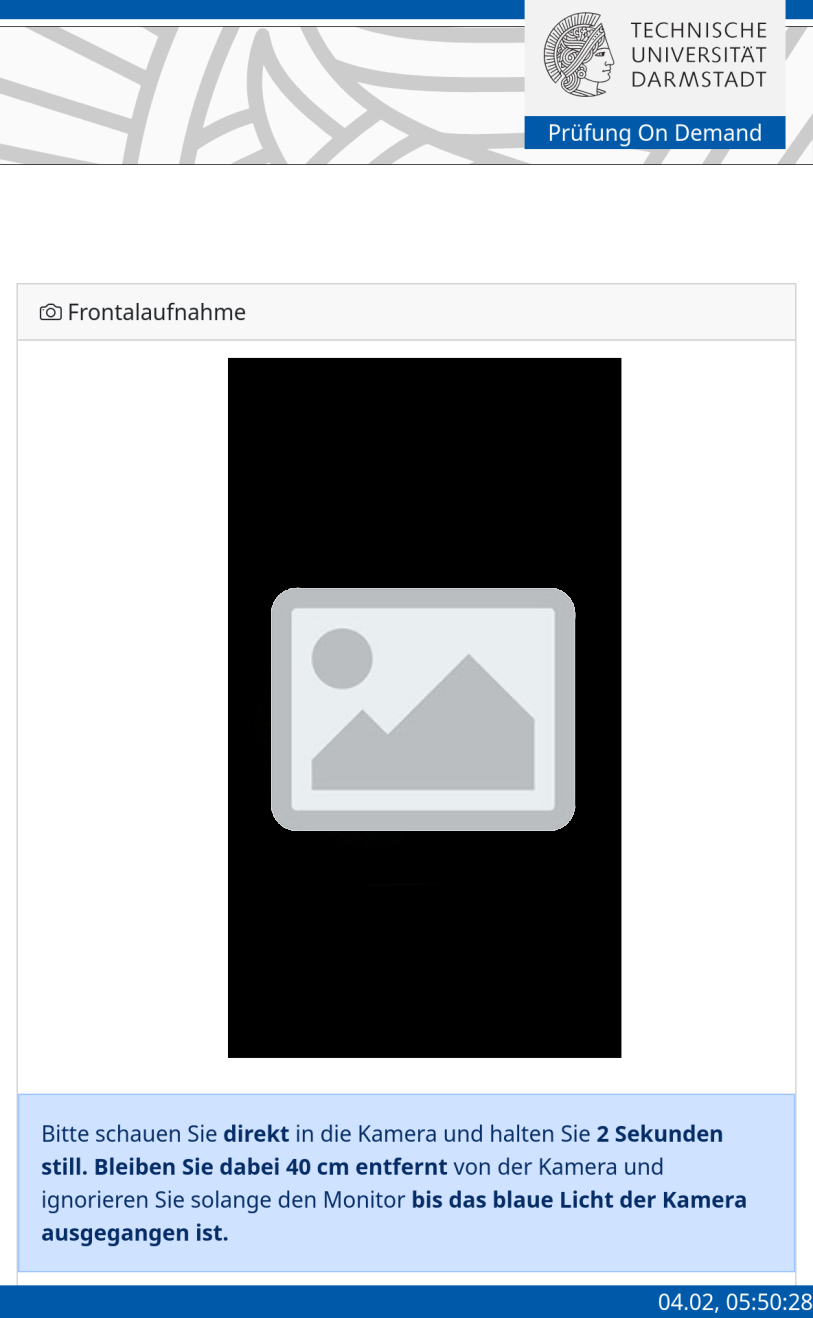
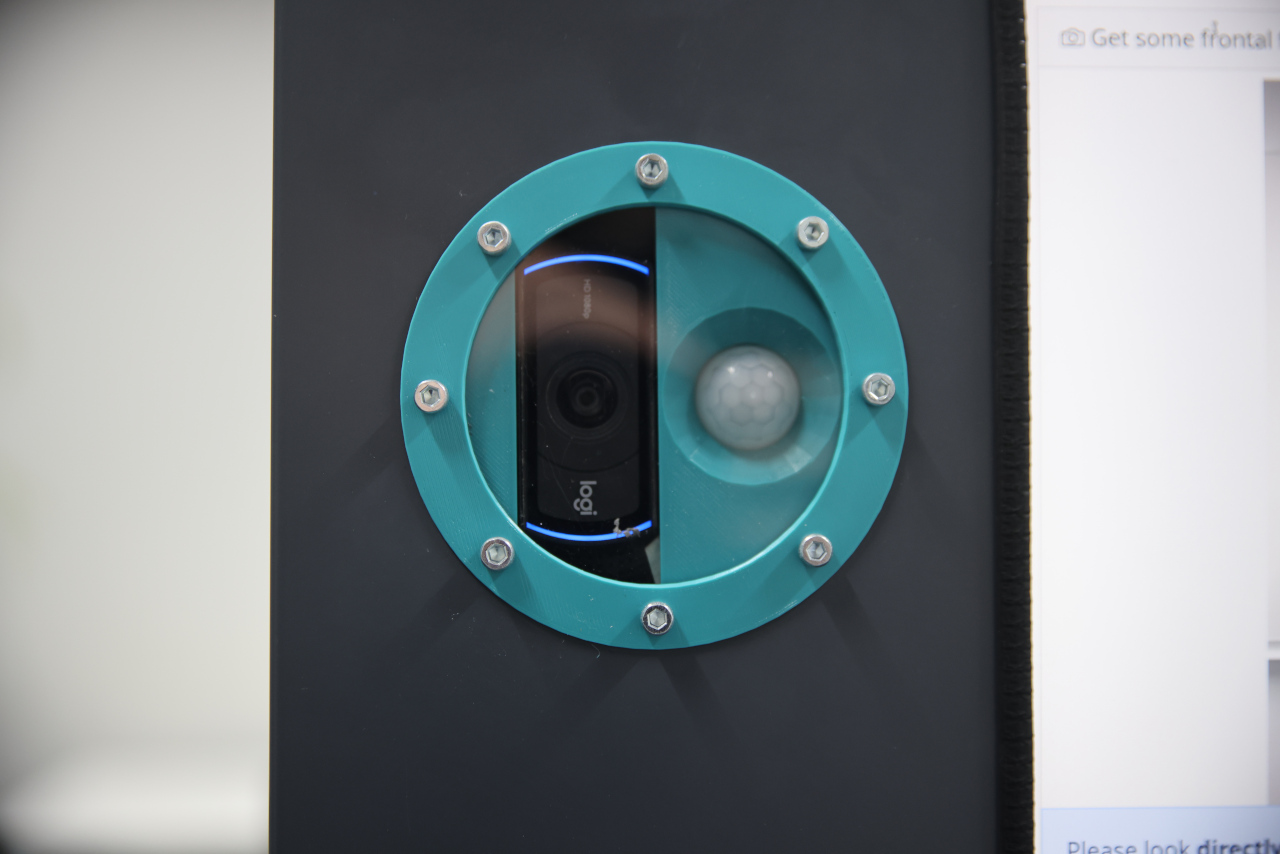
Schauen Sie aus etwa 40 Zentimetern Entfernung auf Augenhöhe direkt in die Kamera. Halten Sie Ihren Kopf möglichst gerade, wie auf dem Beispielbild. Sobald das blaue Licht erlischt, ist das Foto aufgenommen. Sie brauchen dafür nicht auf den Monitor zu schauen.
Originalgröße öffnen (neuer Tab)
Originalgröße öffnen (neuer Tab)
¶ Kann ich bei der Frontalaufnahme eine Brille oder Kopfbedeckung tragen?
Ja. Sie dürfen Ihre Brille, Mütze oder andere Kopfbedeckung für das Foto aufbehalten. Wenn Sie Ihre Kopfbedeckung bequem abnehmen können und möchten, empfehlen wir das, weil Ihr Gesicht dann meist besser zu erkennen ist. Sie können sie auch ohne Angabe von Gründen aufbehalten.
¶ Schließfachfreischaltung und Sitzplatznummer
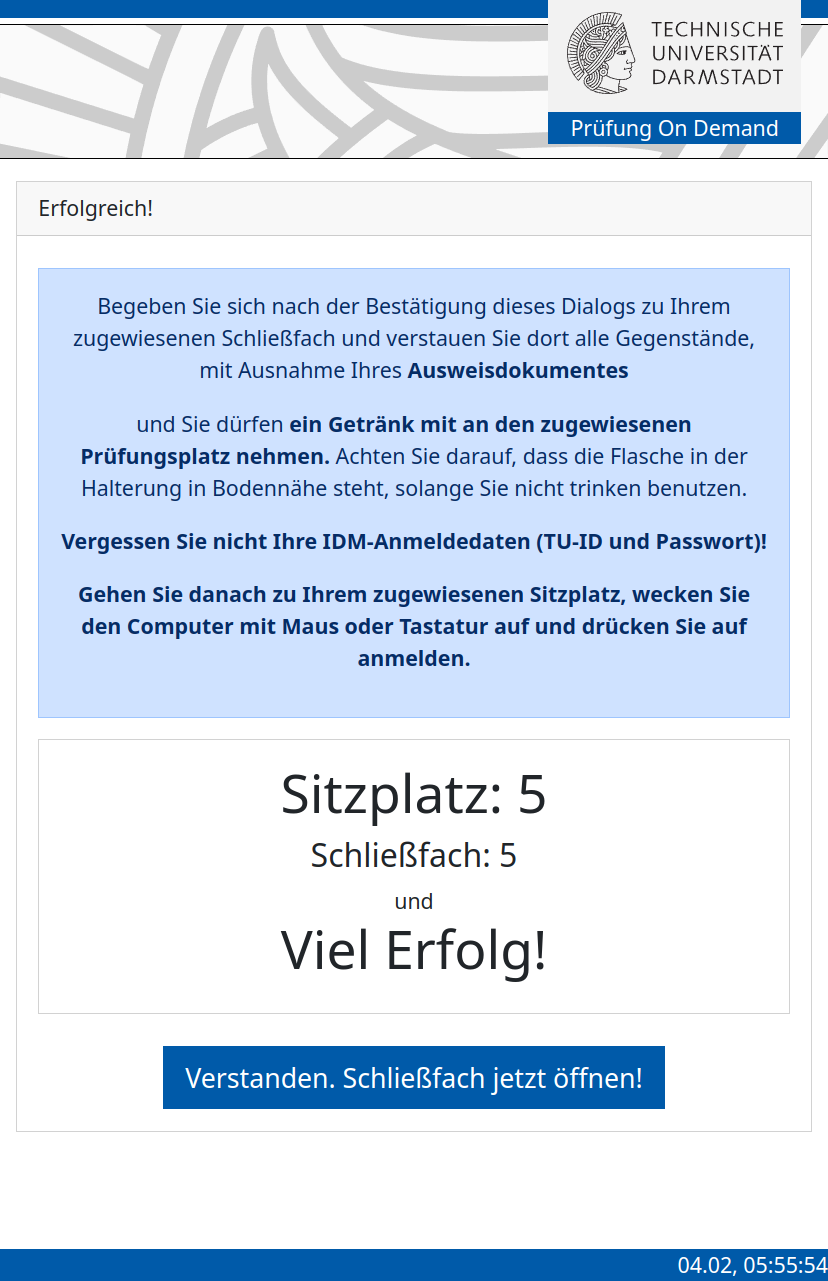
Nach dem Check-in sehen Sie Ihre Sitzplatz- und Schließfachnummer. Die Nummern stimmen meist überein, können aber abweichen, wenn ein Schließfach außer Betrieb ist. Nach Ihrer Prüfung öffnet das System Ihr Fach. Auch andere Personen im Raum können gerade ihr eigenes Fach öffnen. Ein Ton kündigt das Öffnen an. Hier können Sie ihn vorab anhören.
Originalgröße öffnen (neuer Tab)
¶ Während der Prüfung
¶ Darf ich aufstehen?
Bleiben Sie nach dem Einnehmen Ihres Prüfungsplatzes sitzen. Bei einem Haus- oder Feueralarm dürfen Sie den Platz verlassen. Nach der Abgabe können Sie den Raum verlassen.
¶ Wie öffne ich mein Schließfach?
Das Schließfach öffnet sich elektrisch, sobald alle Schritte am Service Point abgeschlossen sind. Ebenfalls öffnet es sich beim Verlassen des Prüfungsplatzes nach der Prüfung.
¶ Wie funktioniert ein WC-Gang während meiner Prüfung?
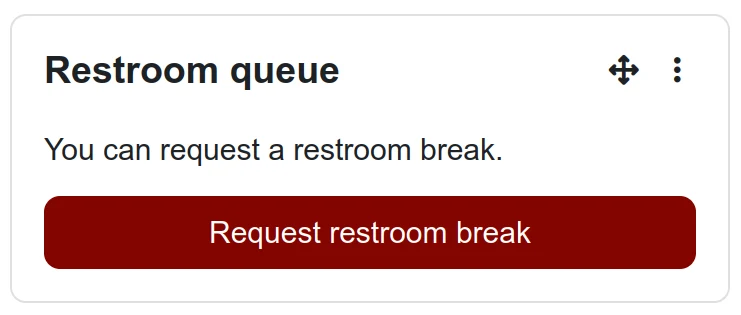
Klicken Sie im Moodle-Block WC-Warteschlange auf WC-Gang anfragen. Studierende unterschiedlicher Prüfungen haben eigene Warteschlangen. Falls bereits jemand aus Ihrer Prüfung wartet, zeigt Moodle Ihre Position in der Warteschlange an. Solange Sie warten, können Sie die Anfrage zurückziehen.
Originalgröße öffnen (neuer Tab)
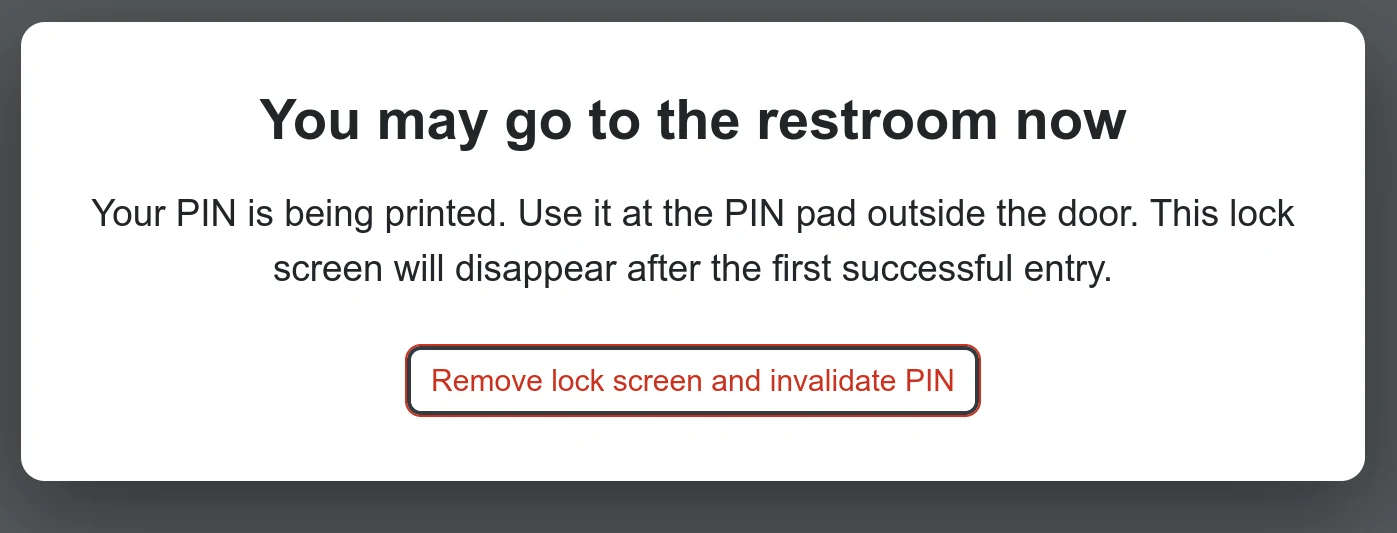
Warten Sie an Ihrem Prüfungsplatz. Lassen Sie Ihr Smartphone bitte bestenfalls im hinteren Bereich des Tisches liegen. Sobald Sie an der Reihe sind, erscheint ein Sperrbildschirm über Moodle und Ihre persönliche PIN wird automatisch ausgedruckt. Erst jetzt dürfen Sie den Platz verlassen. Die Prüfungsbearbeitungszeit läuft dabei weiter.
Originalgröße öffnen (neuer Tab)
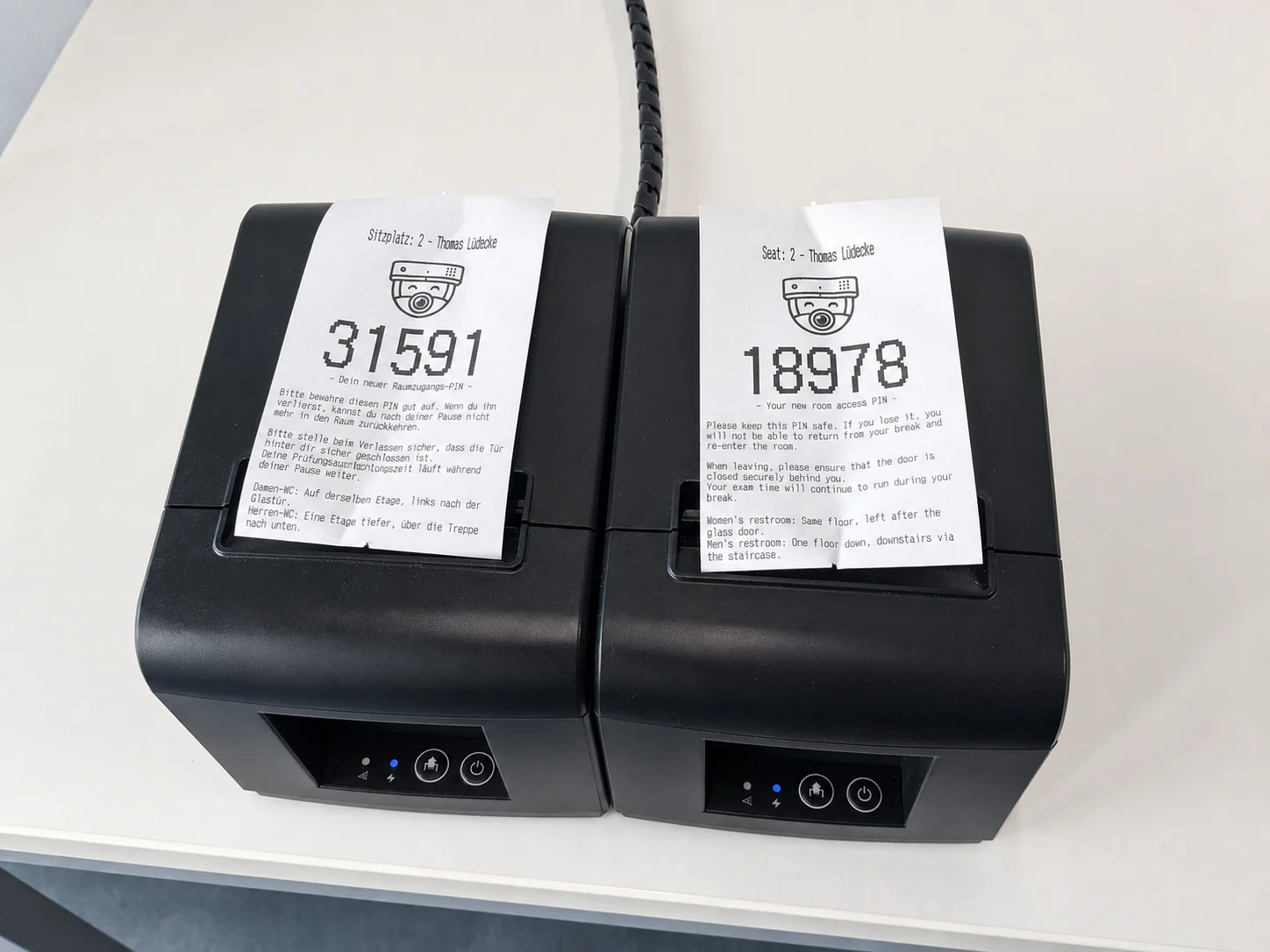
Nehmen Sie den Ausdruck am Drucker mit. Er wird passend zu Ihrer Spracheinstellung auf Deutsch oder Englisch ausgegeben. Darauf stehen Ihre Sitzplatznummer und eine neue fünfstellige Raumzugangs-PIN. Achten Sie beim Verlassen darauf, dass die Tür hinter Ihnen vollständig geschlossen ist.
Originalgröße öffnen (neuer Tab)
Geben Sie bei Ihrer Rückkehr die ausgedruckte PIN am PIN-Pad vor der Tür ein. Die Tür öffnet sich und der Sperrbildschirm in Moodle verschwindet. Kehren Sie anschließend direkt an Ihren Prüfungsplatz zurück.
Nur im Ausnahmefall: Falls Sie doch nicht gehen möchten oder ein Problem auftritt, können Sie den Sperrbildschirm über den roten Button aufheben. Die ausgedruckte PIN wird dadurch sofort ungültig.
¶ Wo befinden sich die WCs?
Das Damen-WC befindet sich im selben Stockwerk gegenüber des Fahrstuhls. Das Herren-WC befindet sich eine Etage tiefer gegenüber des Fahrstuhls im dortigen Gang.
¶ Rechtliche und technische Details
¶ Kann ich die Einverständniserklärung zur Datenverarbeitung aus dem Buchungsformular noch mal sehen?
¶ Audiovisuelle Überwachung- und Aufzeichnung
Die Prüfungsaufsicht wird mit einer Kamera- und Mikrofonüberwachung durchgeführt. Die aufgezeichneten Daten dieser wird auf Servern der TU Darmstadt gespeichert. Die verarbeitende Software ist eine Eigenimplementation und Anwendungen Dritter sowie Cloudanwendungen kommen nicht in Einsatz.
Daten, die im Rahmen von Demoprüfungen erhoben werden, werden nur kurzzeitig gespeichert und exklusiv nur von bestimmten technischen Mitarbeitern des Arbeitsbereiches E-Learning im Schadensfall oder bei Abweichungen im Ablauf ausgewertet und unmittelbar gelöscht.
Daten, die im Rahmen von Prüfungen erhoben werden, werden gespeichert, bis Prüfende diese gesichtet haben und auf Täuschungsversuche untersucht haben. Darüber hinaus haben nur bestimmte Mitarbeitende der Arbeitsgruppe E-Learning Zugriff auf diese Daten, um ebenfalls den im Absatz zuvor erläuterten Gründen nachgehen zu können.
¶ Identitätskontrolle durch Ausweis- und und Frontalaufnahme
Ohne durchgehend vorgesehenes Aufsichtspersonal, muss die Identitätsprüfung unkonventionell und technisch stattfinden. An einem Servicepoint, einem einzelnen Touchscreen im Raum, wird ein amtliches Ausweisdokument mittels eines Scans und eine Frontalaufnahme der zu identifizierenden Person erfasst.
Dabei kann die zu identifizierende Person den Scan und die Frontalaufnahme selbst sichtigen und die Lesbarkeit der Schriften des Dokumentes selbst prüfen und bestätigen.
Zudem gewährleistet der Scan am Servicepoint, dass:
- der Scan richtig abgeschnitten wird, sodass möglichst der Teil des Scans nur der Ausweis selbst zu sehen ist.
- und dass zur Aufnahme die eine gerade Sicht auf die Kamera gewährleistet ist.
Diese Daten werden in Demoprüfungen unmittelbar gelöscht. Diese haben in Haftungsfällen keinen Mehrwert als die Raumbuchung.
Im Rahmen von Prüfungen werden diese Aufnahmen den Prüfenden nebeneinander dargestellt, sodass diese die Identitätsfeststellung (analog zu Fernaufsichtsprüfungen) selbst durchführen müssen. Bestätigen Prüfende, dass die Person, die auf dem amtlichen Lichtbildausweis die selbe Person der Frontalaufnahme ist, werden die Frontalaufnahme und der Scan des amtlichen Ausweisdokumentes gelöscht. Ist die Identität nicht feststellbar, wird das traditionelle Identitätsfeststellungsverfahren angewendet, welches bei Prüfungen sonst anwendung findet, wenn keine amtlicher Lichtbildausweis zu dieser mitgebracht wurde.
¶ Verarbeitung der Überwachungsdaten durch künstliche Intelligenz
Das Videomaterial der Aufsicht wird mittels sogenannter Video-Object-Detection verarbeitet. Damit erhalten Prüfende eine Vorauswertung der Aufzeichnung, ob unerlaubte Gegenstände am Prüfungsplatz geführt wurden.
Das Audiomaterial der Aufzeichnungen wird mit einer Voice-Activity-Detection mit einem Multi-Language-Model verarbeitet, um Prüfenden Indikatoren zu geben, zu welchen Zeitpunkten der Aufzeichnungen im Raum trotz Sprechverbot geredet wurde.
Grundsätzlich wird durch künstliche Intelligenzkeine Entscheidung getroffen. Automatisierte Konsequenzen sind ausgeschlossen.
¶ Verarbeitung des Scans und der Frontalaufnahme durch künstliche Intelligenz
Der Ausschnitt des Passes wird mit künstlicher Intelligenz aus OpenCV lokal auf dem Servicepoint vor der Bestätigung und Speicherung zugeschnitten und rotiert.
Die Sicherstellung der richtigen Gesichtsneigung während der Frontalaufnahme wird lokal auf dem Servicepoint mit FaceAPI vor der Speicherung sichergestellt.
KI wird nicht zum Abgleich von Ausweisbild und Frontalaufnahme eingesetzt. Nach der Erfassung am Servicepoint erfolgt keine Verarbeitung der Scans oder der Frontalaufnahme durch künstliche Intelligenz.